Excel obsahuje stovky funkcí. V praxi se ale stále vracím k několika, které dokážou vyřešit velkou část běžné práce s daty.
Tady je deset z nich – co dělají a jak může vypadat jejich použití. 👇
1. KDYŽ
Funkce KDYŽ umožňuje Excelu rozhodnout, co má udělat podle výsledku určité podmínky.
Například máme v buňce C29 počet bodů z testu. Pokud student získal alespoň 50 bodů, chceme zobrazit „Prošel“, jinak „Neprošel“.
=KDYŽ(C29>=50;"Prošel";"Neprošel")
Vzorec se tedy ptá:
Je C29 větší nebo rovno 50?
✅ Pokud ano → Prošel
❌ Pokud ne → Neprošel
2. XLOOKUP
XLOOKUP vyhledá určitou hodnotu v jednom seznamu a vrátí k ní odpovídající údaj z jiného sloupce.
Představme si, že máme seznam produktů:
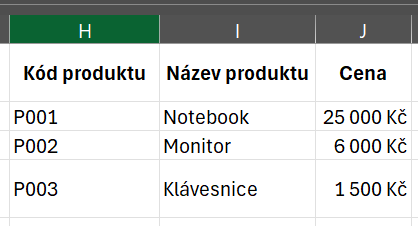
Do buňky E2 zadáme kód produktu, například P002, a chceme, aby nám Excel automaticky našel jeho cenu.
=XLOOKUP(E2;A2:A100;C2:C100;"Nenalezeno")
Excel:
vezme kód produktu z buňky E2,
hledá ho ve sloupci A,
po nalezení vrátí cenu ze stejného řádku ve sloupci C.
Pokud tedy do E2 napíšeme P002, výsledkem bude:
6 000 Kč
Pokud zadaný kód v seznamu neexistuje, Excel zobrazí Nenalezeno.
3. FILTR
Funkce FILTR zobrazí z větší tabulky pouze řádky, které splňují určitou podmínku.
Máme například seznam objednávek v oblasti A2:C100 a ve sloupci C je jejich stav.
=FILTR(A2:C100;C2:C100="Nezaplaceno")
Excel projde jednotlivé řádky a zobrazí pouze objednávky, u kterých je ve sloupci C uvedeno:
Nezaplaceno
Výsledkem je nový seznam pouze nezaplacených objednávek, zatímco původní tabulka zůstává beze změny.
4. UNIQUE
UNIQUE vytvoří z určitého rozsahu seznam jedinečných hodnot.
Pokud máme ve sloupci A například:
Praha
Brno
Praha
Ostrava
Brno
použijeme:
=UNIQUE(A2:A100)
Výsledkem bude:
Praha
Brno
Ostrava
Každá hodnota se zobrazí pouze jednou.
5. SUMA
Jedna z nejzákladnějších funkcí Excelu.
SUMA sečte všechny zadané hodnoty.
Pokud máme například částky v buňkách C2 až C20:
=SUMA(C2:C20)
Excel jednoduše sečte všechna čísla od C2 do C20.
Místo:
=C2+C3+C4+C5+C6...
tak stačí jeden krátký vzorec.
6. SUMIFS
SUMIFS také sčítá, ale pouze hodnoty, které splňují zadané podmínky.
Řekněme, že:
sloupec A obsahuje město,
sloupec B měsíc,
sloupec C tržbu.
Chceme sečíst pouze tržby z Prahy za srpen.
=SUMIFS(C2:C100;A2:A100;"Praha";B2:B100;"Srpen")
Excel tedy sečte čísla ze sloupce C pouze tehdy, když zároveň platí:
📍 město = Praha
📅 měsíc = Srpen
7. A
Funkce A ověřuje, jestli platí několik podmínek současně.
Student například potřebuje:
alespoň 50 bodů z testu,
alespoň 80% docházku.
Pokud jsou body v C29 a docházka v D29:
=A(C29>=50;D29>=80%)
Výsledkem bude:
✅ PRAVDA, pokud jsou splněny obě podmínky.
❌ NEPRAVDA, pokud alespoň jedna splněna není.
Funkce A se velmi často kombinuje s funkcí KDYŽ:
=KDYŽ(A(C29>=50;D29>=80%);"Prošel";"Neprošel")
8. NEBO
NEBO funguje podobně jako A, ale nemusí platit všechny podmínky.
Stačí alespoň jedna.
Například chceme zjistit, jestli je zákazník z Prahy nebo Brna:
=NEBO(B2="Praha";B2="Brno")
Pokud je v B2:
✅ Praha → PRAVDA
✅ Brno → PRAVDA
❌ Ostrava → NEPRAVDA
Rozdíl je tedy jednoduchý:
A = musí platit všechno.
NEBO = stačí jedna možnost.
9. ZAOKROUHLIT
Funkce ZAOKROUHLIT zaokrouhlí číslo na zvolený počet desetinných míst.
Pokud je například v C29:
15,6789
a použijeme:
=ZAOKROUHLIT(C29;2)
výsledkem bude:
15,68
Číslo 2 ve vzorci znamená, že chceme výsledek na dvě desetinná místa.
10. TEXT
Funkce TEXT umožňuje převést číslo nebo datum do požadovaného textového formátu.
Pokud máme například v A2 datum:
1. 9. 2026
můžeme použít:
=TEXT(A2;"mmmm rrrr")
a získat:
září 2026
Nebo:
=TEXT(A2;"dd.mm.rrrr")
a získat:
01.09.2026
To je užitečné například tehdy, když potřebujeme datum vložit do automaticky vytvářeného názvu nebo jiného textu.
Funkce není potřeba znát nazpaměť
Podstatnější než znát stovky funkcí je vědět, co od Excelu potřebuji.
🔎 Potřebuji něco najít? → XLOOKUP
🎯 Potřebuji vybrat jen určité řádky? → FILTR
➕ Potřebuji něco sečíst podle podmínek? → SUMIFS
🔀 Potřebuji, aby Excel podle výsledku něco rozhodl? → KDYŽ
Jakmile vím, jaký problém chci vyřešit, najít správnou funkci už bývá ta jednodušší část.